Cách thiết lập proxy Oxylabs với ixBrowser
ixBrowser là một trình duyệt chống phát hiện giúp người dùng quản lý nhiều tài khoản dễ dàng và an toàn hơn.
Oxylabs là dịch vụ cung cấp giải pháp proxy và thu thập dữ liệu web hàng đầu trong ngành, được thúc đẩy bởi đạo đức kinh doanh mạnh mẽ và sự đổi mới.
Trong bài viết này, chúng tôi sẽ hướng dẫn bạn từng bước cách thiết lập proxy Oxylabs với ixBrowser.
Bước 1. Tải xuống, cài đặt, đăng ký và mở ứng dụng.
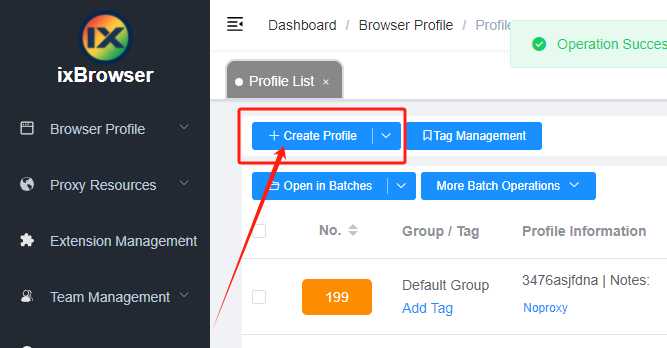
Bước 2. Nhấp vào Create Profile
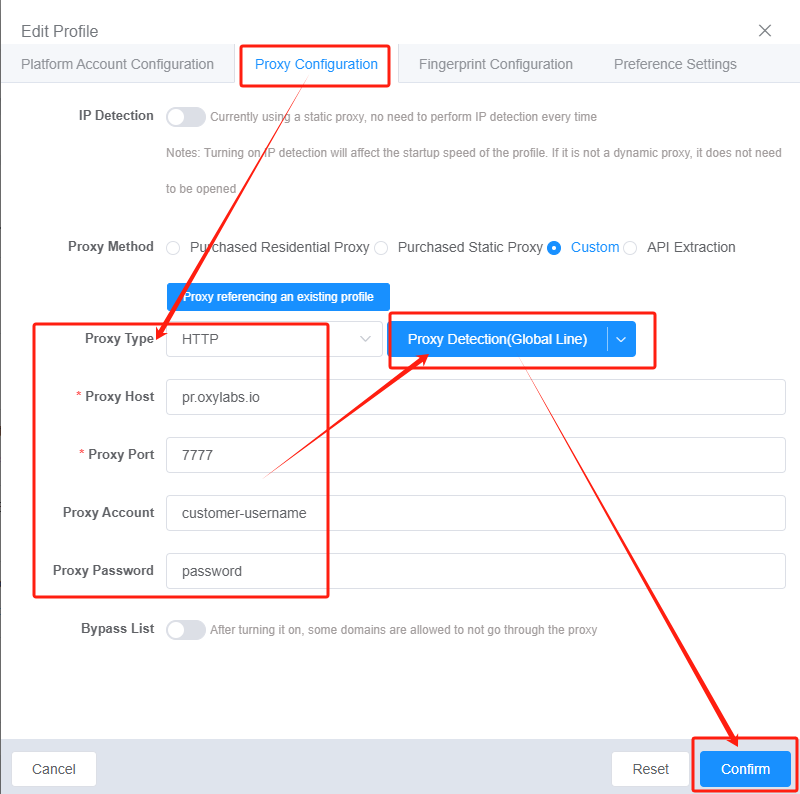
Bước 3. Tại trang Proxy Configuration, nhấp vào Custom, chọn HTTP và điền các thông tin chi tiết:
Loại Proxy: HTTP
Proxy Host: pr.oxylabs.io
Cổng (Port): 7777
Tài khoản Proxy: customer-username
Mật khẩu Proxy: password
Bước 4. Nhấp vào nút Proxy Detection để kiểm tra proxy, nếu mọi thứ đều ổn, nhấp vào Confirm để hoàn tất việc tạo
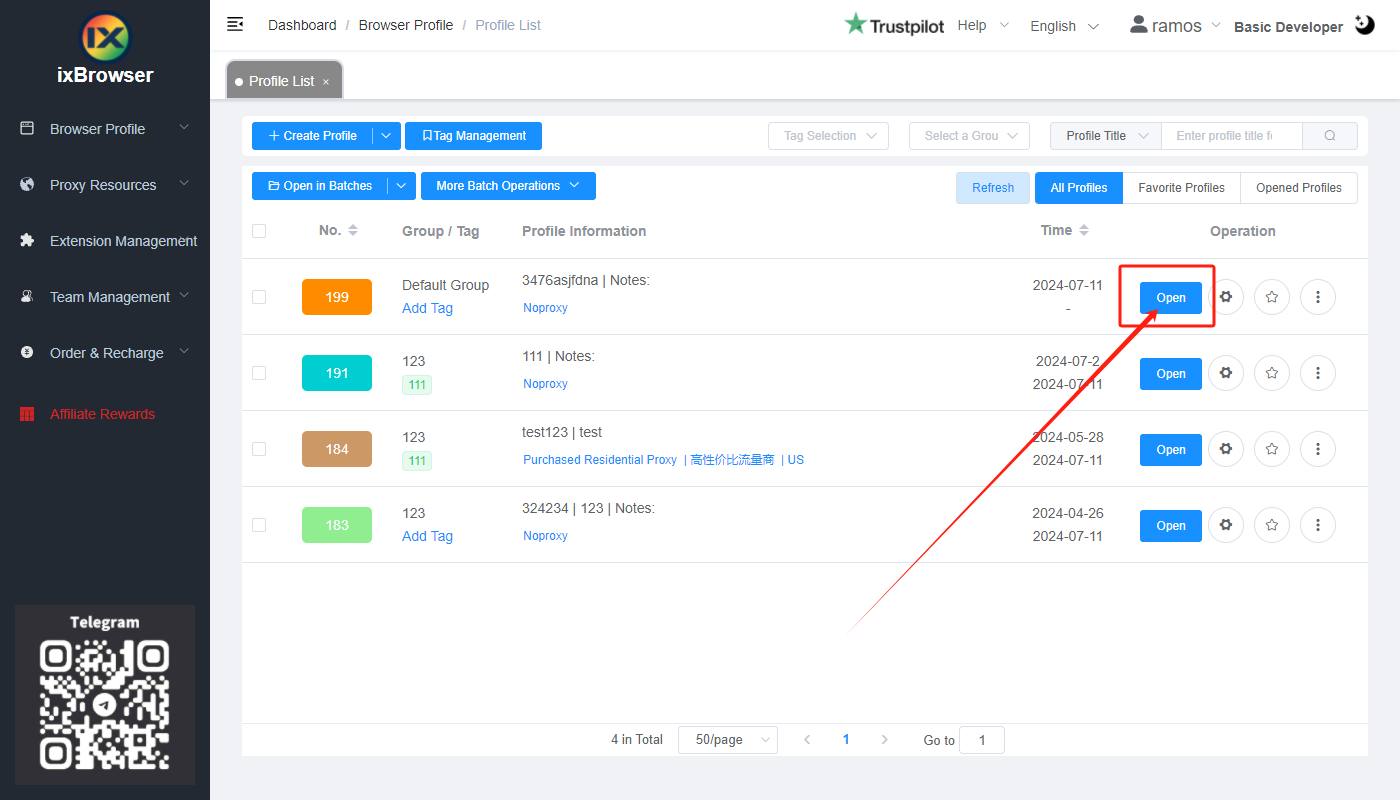
Vậy là xong! Bây giờ bạn có thể khởi chạy trình duyệt bằng cách nhấp vào nút Open trong Profile List.
Oxylabs là dịch vụ cung cấp giải pháp proxy và thu thập dữ liệu web hàng đầu trong ngành, được thúc đẩy bởi đạo đức kinh doanh mạnh mẽ và sự đổi mới.
Trong bài viết này, chúng tôi sẽ hướng dẫn bạn từng bước cách thiết lập proxy Oxylabs với ixBrowser.
Bước 1. Tải xuống, cài đặt, đăng ký và mở ứng dụng.
Bước 2. Nhấp vào Create Profile
Bước 3. Tại trang Proxy Configuration, nhấp vào Custom, chọn HTTP và điền các thông tin chi tiết:
Loại Proxy: HTTP
Proxy Host: pr.oxylabs.io
Cổng (Port): 7777
Tài khoản Proxy: customer-username
Mật khẩu Proxy: password
Bước 4. Nhấp vào nút Proxy Detection để kiểm tra proxy, nếu mọi thứ đều ổn, nhấp vào Confirm để hoàn tất việc tạo
Vậy là xong! Bây giờ bạn có thể khởi chạy trình duyệt bằng cách nhấp vào nút Open trong Profile List.